Upright guidato, correzioni prospettiche semplificate in Lightroom
L’aggiornamento di Lightroom CC 2015.6 aggiunge un nuovo comando per la correzione prospettica: Upright guidato
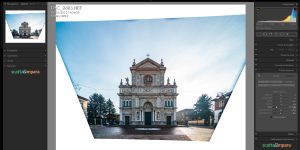 Upright guidato è il nome della nuova funzionalità introdotta con l’ultimo aggiornamento di Lightroom e Camera Raw. Adobe ci ha abituato bene nell’ultimo anno includendo spesso nuove funzionalità durante il rilascio delle nuove versioni di Lightroom. Anche in questo caso, per il rilascio di Lightroom CC 2015.6 ha inserito una nuova funzionalità apportando inoltre una modifica ai pannelli del modulo sviluppo.
Il comando Upright era già presente in Lightroom a partire dalla versione 5 e faceva parte del gruppo di comandi inerenti le correzioni dell’ottica. In passato il comando Upright agiva in autonomia e grazie a degli algoritmi identificava le linee di fuga dell’immagine per applicare la correzione. Noi, come utenti, potevamo solamente specificare se correggere solamente le linee verticali, orrizontali, entrambe oppure in automatico lasciar scegliere a Lightroom e ai suoi algoritmi il miglior compromesso.
In questa nuova release il comando è stato ampliato con la possibilità di specificare le linee di fuga da correggere. Così ora noi abbiamo la libertà di specificare cosa è dritto e cosa no. L’applicazione del comando risulta veramente semplificata e con la possibilità di essere personalizzata in pochi click. Le linee di fuga vengono specificate grazie all’applicazione di linee guida che rimangono modificabili come ogni altro comando di Lightroom.
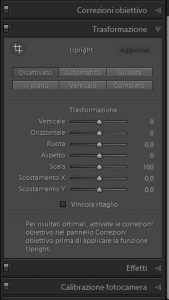 Per mettere ordine ai proprio comandi, Lightroom ha creato un nuovo pannello dal nome “Trasformazione” che racchiude tutti i comandi e le funzionalità di Upright assieme alle opzioni di trasformazione. Queste funzioni precedentemente erano incluse nel pannello di correzione dell’obiettivo. Se ci pensiamo esse non sono “difettosità” dell’obiettivo, bensì effetti ottici e non dovuti al disallineamento fra i piani del sensore e quello dell’oggetto da fotografare. Il nome trasformazione è quindi più appropriato per contenere questi comandi che effettivamente applicano delle trasformazioni geometriche all’immagine, siano esse per correggere l’immagine oppure per enfatizzare alcuni tratti di essa.
Ok, mi fermo qui con i cenni storici e vediamo come funziona questa nuova funzionalità.
Usare il nuovo comando Upright Guidato
Essendo un comando pensato per eseguire correzioni in modo semplificato il comando risulta effettivamente semplice ed intuitivo. La procedura da seguire è la seguente:
- Abilitare le correzioni ottiche e di abberazione cromatica all’immagine;
- Richiamare lo strumento Upright Guidato dal pannello trasformazione oppure con la scorciatoia Shift + T
- Cominciare ad aggiungere le linee guida a partire dai piani che ritieni contengano la maggiore distorsione
- Puoi aggiungere minimo 2 e massimo 4 linee guida
- Ricorda che puoi fare zoom sull’immagine per verificare l’allineamento delle guide anche una volta create tutte le linee guida
- Puoi sempre eliminare una linea guida
- Aggiustare la traformazione con le opzioni di scala e traslazione X e Y
- Aggiustare l’immagine con un eventuale crop
Come vedi il comando è veramente semplice e come tutti i comandi di Lightroom è editabile anche una volta applicato. Nel video viene utilizzata la seguente procedura per correggere una immagine di una chiesa ripresa troppo da vicino. Se non l’hai già fatto guardati il video e comincia a provare con qualche tua fotografia.
Coclusioni
Concludendo questo comando facilità ulteriormente la correzione prospettica delle tue foto. Con l’applicazione di 2, 3 o 4 linee guida riesci a trasformare un’immagine rispettando le linee cadenti originali anche in quei casi dove sei stato costretto a scattare con il sensore disallineato da quello che stavi fotografando. Ti suggerisco di scegliere alcune tue immagini e provare a correggerle con il comando UpRight.