Catalogo di Lightroom – 10 cose da conoscere
Impariamo a conoscere il catalogo di Lightroom Classic CC
Il catalogo di Lightroom Classic CC è un tema spesso sottovalutato e poco conosciuto per questo rischia di generare timore. Non temere, leggendo questo articoletto fari un bel po’ di chiarezza e scopriremo assieme le potenzialità del catalogo di Lightroom.
1. Il catalogo è il cuore di Lightroom
Pensaci un attimo, Lightroom Classic CC non ti permette di modificare una foto se prima non l’hai importata nel catalogo. Questo significa che per Lightroom il catalogo è una cosa fondamentale.
Considera inoltre che Lightroom non è un “semplice” software per lo sviluppo del raw, bensì è un software che permette di gestire, catalogare e sviluppare la propria libreria di foto. Proprio per le abilità di catalogazione e gestione il catalogo da il meglio di se.
A livello pratico il catalogo è un file memorizzato su disco, a livello tecnico il catalogo di Lightroom è un database, quindi un insieme di tabelle che contengono dati in relazione tra loro.
Per i più curiosi, il catalogo è un database in SQLlite, che permette di gestire database basati su file, senza un servizio che fa da server.
2. Le principali funzioni del catalogo
Da quanto scritto in precedenza, nasce spontanea una domanda: Ma quali sono le funzioni principali del catalogo?
- Mantenere una connessione fra la posizione fisca della foto e le modifiche apportate in Lightroom
- Contenere ed estendere tutti i metadati delle foto
- Tenere uno storico di tutte le modifiche di sviluppo per ogni foto
- Contenere le informazioni relative alle copie virtuali delle foto (copie che non occupano spazio su disco ma solo nel catalogo)
- Gesitire le immagini attraverso etichette, keyword, e classificazioni
- Memorizzare e catalogare le foto nelle raccolte di Lightroom
- Permettere una facile ricerca e catalogazione attraverso i vari filtri messi a disposizione di Lightroom
3. Il catalogo non contiene le foto
Questa affermazione è una cosa da ripetersi: Il catalogo non contiene le foto. Infatti il catalogo è una sorta di agenda degli appunti di lightroom che contiene tutte le informazioni relative alle arie foto, ma non le foto stesse.
A volte il termine “Importazione” e “Aggiungere al catalogo” rischiano di trarre in inganno. Infatti importare significa importare le informazioni di una determinata foto (o più foto) in modo che Lightroom possa gestirla. Quindi nel catalogo verrà creata una connessione fra la posizione fisica della foto e tutte le modifiche ed impostazioni fatte nel software.
Lightroom non andrà mai a modificare il file originale! Andrà “semplicemente” ad annotarsi tutti i cambiamenti che apporterai sia nei metadati che per lo sviluppo della foto.
3. Il catalogo contiene le anteprime delle foto
Ok, il catalogo non contiene le foto, però contiene le anteprime delle tue foto. Queste anteprime sono l’interpretazione delle tue foto con gli algoritmi di Lightroom applicando le tue eventuali regolazioni.
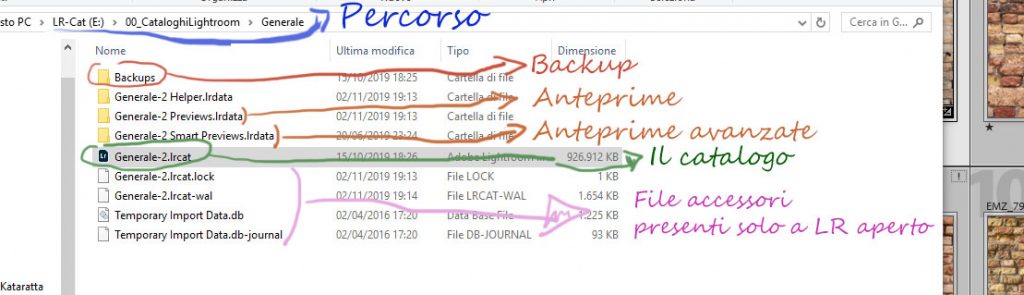
In particolare le anteprime sono memorizzate accanto al file del catalogo su una cartella (visibile come file nei Mac).
Esse possono essere di varie dimensioni, in base a come Lightroom le deve visualizzare le tue foto (vista griglia, schermo intero, zoom). Inoltre esistono delle anteprime dette avanzate che permettono anche di editare la tua foto quando l’originale non è presente (ad esempio un disco esterno non connesso).
Queste anteprime sono la parte più pesante del catalogo che occupa maggiormente spazio su disco.
4. Il backup del catalogo non contiene le foto
L’abbiamo appena detto, il catalogo non contiene le foto. La logica conseguenza è che il backup del catalogo che viene eseguto automaticamente, non contiene le foto. Facciamo acnhe una precisazione: il backup del catalogo di Lightroom non contiene neanche le anteprime delle foto.
Infatti il backup del catalogo che lightroom propone di eseguire una volta a settimana è semplicemente un copia del catalogo stesso che mette in sicurezza tutte le modifiche che fai all’interno di lightroom, i tuoi sviluppi, le tue classificazioni le tue raccolte, ecc.
Questo significa che se vuoi eseguire un backup delle tue foto (e te lo consiglio) devi organizzarti diversamente. Puoi crearti una copia manualmente di tutte le foto, puoi avere un software che lo gestisce, però devi agire sugli originali delle foto.
5. Ogni movimento dei cursore viene memorizzato nel catalogo
Se ci hai fatto caso, in Lightroom non esiste il comando Salva. Bensì, ogni volta che muovi un cursore Lightroom memorizza il nuovo valore nel catalogo. Questo singifica che non c’è necessità di salvare le modifiche ma che tutto viene memorizzato all’istante.
Se ad esempio muovi il cursore esposizione al valore +0.5, poi +0.67 ed in fine a +0.85. Lightroom non solo memorizzerà il valore 0.85, ma anche tutti i passaggi intermedi.
Se da un lato questo ti permete di mettere al sicuro le tue modifiche, dall’altro significa che ogni movimento di cursore, corrisponde anche ad una scrittura sul catalogo. Per questo motivo e per permettere veloci ricerche è bene memorizzare il catalogo su un disco veloce, l’ideale è un SSD che permette di avere tempi di accesso quasi istantanei, ma ne parleremo nei prossimi punti.
6. Ritroviamo il nostro catalogo
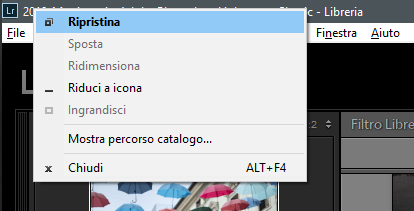
Se hai iniziato ad usare Lightroom senza porti tante domande, probabilmente non sei pienamente cosciente di dove è memorizzato il tuo catalogo di Lightroom. Sebbere di default Lightroom al primo avvio ti propone di creare il catalogo nella cartella immagini, c’è un metodo semplice per trovare il tuo catalogo. Basta andare nella barra del titolo dell’applicazione Lightroom e attendere qualche istante sul nome dell’applicazione, o addirittura, premere il tasto destro e scegliere l’opzione “Mostra percorso catalogo…” Ti si aprirà un finestra sul percorso esatto del catalogo.
7. Dove salvare il catalogo
Oramai cominci ad avere un bel po’ di informazioni sul catalogo, hai capito che per Lightroom è molto importante e che ci accede spesso. Esso è un file, tutto sommato leggero, ma le anteprime ad esso associato possono avere un certo peso. La domanda che sorge spontanea è: dove conviene memorizzare il catalogo, ci sono delle limitazioni?
Come anticipato conviene memorizzare il catalogo in un disco veloce, ad esempio un SSD. Visto le continue scritture e letture, si consiglia di non porre il catalogo ne sul disco di sistema ne assieme alle foto. In particolare in disco di sistema è un disco che è già sottoposto a “stress” dalla lettura/scrittura da parte dei software e del sistema operativo, quindi, a meno che non sia un disco molto performante (SSD nVME m2) conviene avere il catalogo su di un altro disco.
Una limitazione è sicuramente quella che non è possibile memorizzare il catalogo su di un percorso di rete (ad es. un NAS). QUesta è una imitazione posta da Adobe, probabilmente perché le latenze della rete renderebbe il sistema troppo lento.
Per chi ha invece necessità di mobilità, una soluzione è quella di memorizzare il catalogo su un supporto rimovibile, ad esempio un disco SSD USB3.0. Mi raccomando, l’importante è che questo disco esterno sia veloce e con connessione almento USB3.0 altrimenti anche qui si rischiano di avere dei rallentamenti nell’uso del software Lightroom. un altro suggerimento, in questo caso è impostare come destinazione del backup del catalogo, un disco interno (ad eempio quello delle foto), così da avere il backup in caso di rottura del disco esterno.
8. Puoi salvare in xmp le modifiche di ogni foto
Ora ti faccio una domanda: ma se tutte le informazioni riguardanti le modifiche sono sul catalogo, supponendo che per qualche problema tu non possa accedere al catalogo o ad un suo backup, come puoi accedere alle modifiche della tua immagine?
Ebbene, Lightroom mette a disposizione la possibilità di salvare buona parte delle modifiche apportate in un file collaterale del file immagine. Abbiamo infatti detto che Lightroom non modifica le nostre immagini, sia che siano Jpeg, che RAW, bensì crea un file collaterale con il medesimo nome della foto ed estensione xmp.
Su questa opzione farò un approfondimento con alcuni consigli, però considera che è possibile sia forzare la scirttura di questi file al bisogno, che abilitare la creazione automatica di questi file xmp (a discapito di un leggero rallentamento).
9. Quanti cataloghi avere?
Anche questa domanda apre una bella parentesi che sicuramente approfondirò in un prossimo articolo, però inizio con un suggerimento: Parti a scoprire Lightroom Classic CC con un singolo catalogo. Abbiamo infatti detto che Lightroom non è solamente un software di sviluppo delle foto, bensi di gestione del proprio archivio delle immagini. Proprio per questo motivo ti invito ad usarlo con un singolo catalogo, così da sfruttare appieno sia il modulo sviluppo che tutta la potenzialità del modulo libreria per la catalogazione, la selezione e la ricerca delle tue foto.
Premesso questo, considera che il catalgo è uno strumento di Lightroom e conoscendolo si può usare come si preferisce, tanto che ci sono anche comandi di esportazione/importazione da catalogo. Ma per approfondire questa cosa dedicherò un altro articolo a qyuesto argomento.
10. E’ necessario esportare
Oramai hai capito che Lightroom Classic CC non modifica le tue immagini originali, e che memorizza tutte le tue modifiche all’interno del catalogo. Va da se che se vuoi condividere con gli altri le tue foto, stampare il risultato di una tua elaborazione o creare una presentazione con le tue immagini occorre fare una qualche operazione. Questa operazione si chiama Esportazione. Ovvero Lightroom parte dal file originale e applica tutte le regolazioni che hai deifnito creando un nuovo file con le caratteristiche richieste.
Solo dopo l’operazione di esportazione avrai un file , solitamente jpeg, che potrai condividere con i tuoi amici o con il tuo laboratorio di stampa.
Concludendo
Se hai letto fin qui, sicuramente ora conosci molte cose relativamente al catalogo di Lightroom Classic CC. Sono sicuro che molte saranno state interessanti e per approfondimenti creerò sicuramente qualche altro articolo. Nel frattempo ti invito a pormi qualche domanda o tua considerazione.