

Problemi con le scorciatoie da tastiera in Lightroom Classic? Risolviamole assieme
Non riesci più a ruotare le foto in Lightroom Classic CC attraverso le scorciatoie da tastiera?
Proprio quello della rotazione delle foto dal modulo libreria attraverso le scorciatoie è uno dei problemi riscontrati da molti utenti dopo gli ultimi aggiornamenti di Lightroom alla versione Classic CC 2018. Infatti Adobe ha modificato alcune scorciatoie e, oltre ad introdurre un po’ di in confusione, sembra aver introdotto alcuni bug o quantomeno alcune mancanze proprio nelle scorciatoie.
Personalmente, le mie scorciatoie preferite non hanno subito cambiamenti, però confrontandomi con alcuni utenti di alcuni gruppi di discussione, ho trovato molte domande relative alle scorciatoie per la rotazione delle foto dal modulo libreria. La scorciatoia è cambiata e in più non sembra più funzionare. Ho così pensato di indagare su questo caso e vedere se era possibile risolverlo.
Lo strano caso della scorciatoia per ruotare le foto
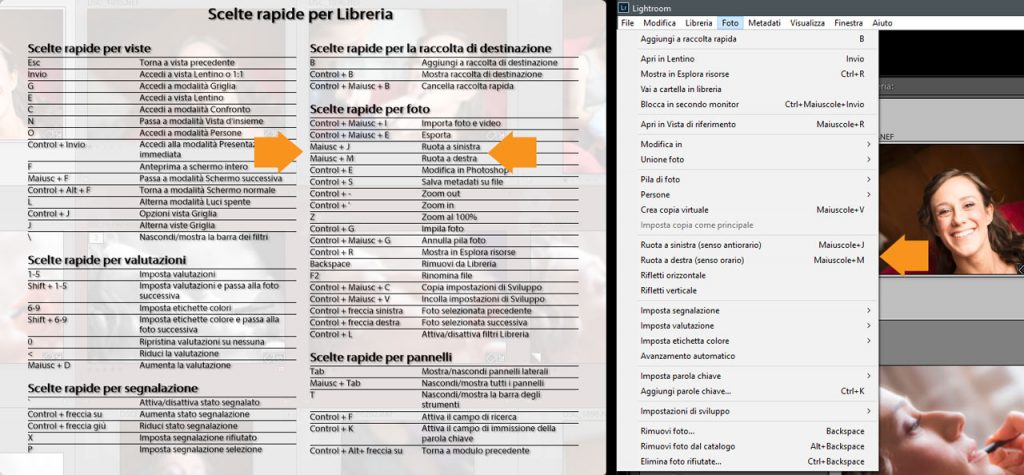
Proviamo ad analizzare questo caso per cui propongo anche una soluzione! La situazione di confusione attuale è ben descritta da questa foto:

Ovvero, se presti attenzione alle due scorciatoie evidenziate notiamo che:
- Dal menu Foto>Ruota a destra e sinistra è riportata una scorciatoia, in particolare Ctrl+[
- Il modulo di riepilogo delle scorciatoie incluso in Lightroom indica invece Maiusc + J oppure Maiusc + M
Quindi le scorciatoie per il medesimo comando sono diverse, inoltre nessuna delle due funziona. Se da un lato, la schermata di riepilogo delle scorciatoie di Lightroom è solo una guida, quindi potrebbe essere sbagliata, dall’altra, anche la scorciatoia riportata nei menu sembra non funzionare.
Proviamo a porci questa domanda: Come faccio ad utilizzare la scorciatoia “Ctrl+[” nella mia tasiera italiana? Beh, la risposta è semplice, nelle tastiere italiane non c’è il tasto parentesi quadra pulito, occorre invece premere il tasto “è-é-[” utilizzando anche il comando “AltGR“. Ecco che al nostro tentativo di replicare questa scorciatoia incapperemo in due casi che Lightroom non riconoscerà come scorciatoie corrette, infatti avremmo:
- Ctrl+è se non premiamo nessun altro tasto
- Ctrl+AltGr+è se tentiamo di accedere alla parentesi quadra
Insomma sembra che Adobe ci costringa a cambaire tastiera per ruotare le foto 🙂
Come possiamo risolvere questo problema?
Ora che probabilmente abbiamo scovato il problema, ci chiediamo, come possiamo risolverlo? Possiamo personalizzare le scorciatoie di Lightroom assegnando una nuova scorciatoia a questi due comandi?! Purtroppo la risposta non è semplice e facilmente accessibile, però è affermativa in entrambi i casi.
Infatti, facendo un po’ di ricerche e di test ho trovato come Lightroom gestisce le traduzioni e le scorciatoie in modo diverso per le varie lingue attraverso un file txt sito nelle cartelle di installazione del software. Eh si, hai capito bene, quello che ti sto per proporre è un intervento che mette mano a uno dei file di programma di Lightroom. Se non sei pratico posso immaginare che questo ti spaventi un pochino, ma ti posso assicurare che funziona.
Ecco cosa occorre fare:
- Accedi alla cartella C:\Program Files\Adobe\Adobe Lightroom Classic CC\Resources\it\ qui dentro troverai il file da editare
- Creati una copia di sicurezza del file che andremo ad editare, ovvero TranslatedStrings_Lr_it_IT.txt
- Apri con un editor di testo (consiglio notepad++) il file: TranslatedStrings_Lr_it_IT.txt ps: considera che è necessario editare il file come amministratore
- Identifica la linea “$$$/AgLibrary/Menu/Photo/RotateLeft/Key=Cmd+[“
- Edita la parte finale trasformando la linea in: “$$$/AgLibrary/Menu/Photo/RotateLeft/Key=Shift+M”
- Poco più sotto modifica anche la linea “$$$/AgLibrary/Menu/Photo/RotateRight/Key=Cmd+]” in “$$$/AgLibrary/Menu/Photo/RotateRight/Key=Shift+J”
- Salva il file
- Riavvia Lightroom e goditi la magia
Infatti queste saranno le impostazioni che troverai al termine della modifica:
Come vedi ora oltre ad essere coerenti le due scorciatoie, esse sono funzionanti!
Se ti può aiutare, a questo link puoi scaricare il file aggiornato. Per ora questo file è stato testato sulla versione di Lightroom Classic CC 7.1.
Sviluppi futuri per nerd riguardo le scorciatoie di Lightroom
In queste righe abbiamo visto come risolvere il problema dell’errata scorciatoia per ruotare le foto dal modulo libreria di Lightroom, e per farlo abbiamo scoperto un interessantissimo file che contiene traduzioni e scorciatoie di Lightroom per la nostra lingua. Immagino che anche a te questo abbia acceso qualche lampadina! Infatti editare questo file ci permette di personalizzare le scorciatoie di Lightroom. Personalmente me lo sono studiato e mi sembra comprensibile. Nel file sono riportate veramente tutte le scritte di tutte le schermate e di tutti i moduli di Lightroom. Ovvio che per una eventuale personalizzazione si dovranno considerare i seguenti fatti:
- Verificare di non introdurre doppioni nelle scorciatoie
- Capire cosa succede a questo file quando si aggiorna lightroom
Resta comunque un interessante spunto per qualche appassionato.
Spero che l’articoletto sia servito anche a te, fatemi sapere nei commenti se avete qualche altra scorciatoia che non funziona.


